こちらの記事では、書類の詳細画面でできることについてご紹介します。
書類の詳細画面の開き方
書類の一覧から、「書類名」をクリックします。
書類の詳細画面でできること
【上段】
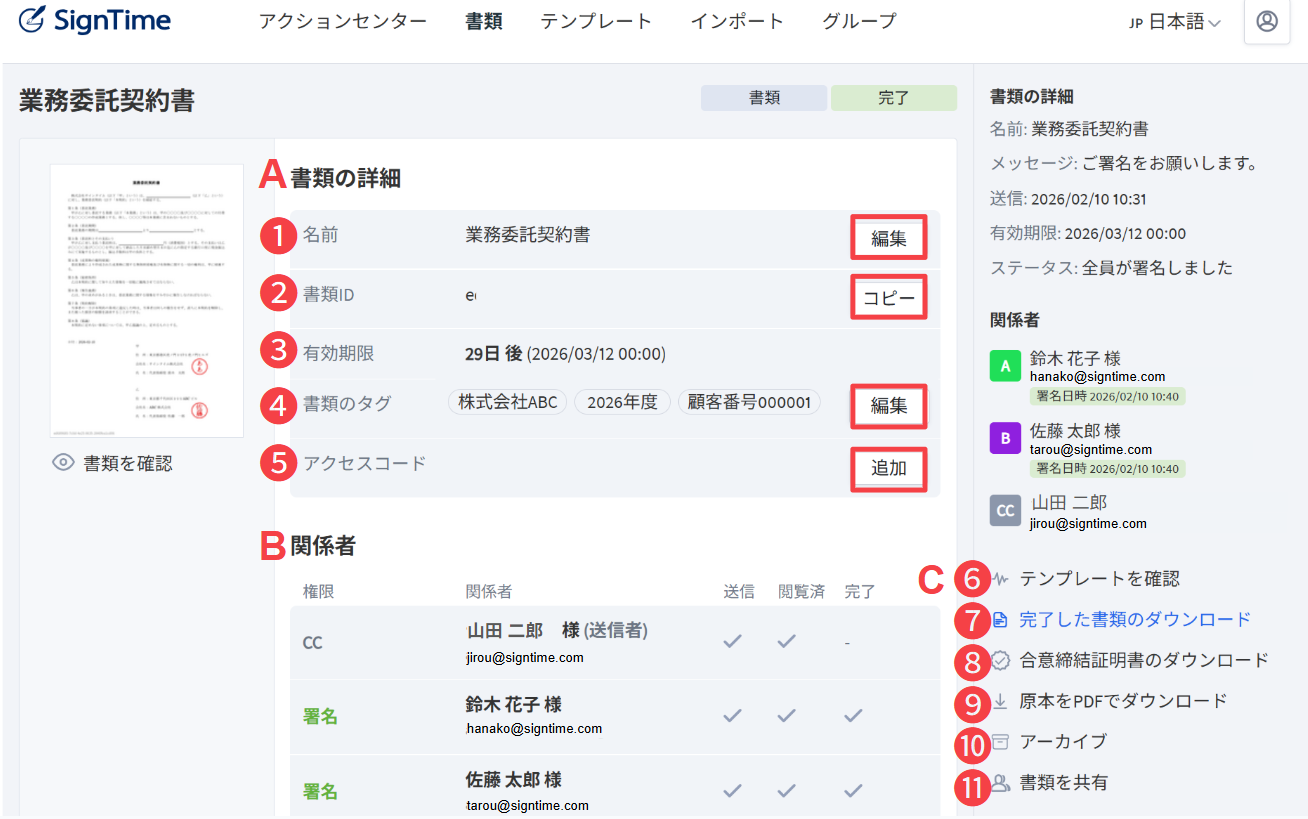 A 「書類の詳細」:
❶「名前」:書類の名前を編集できます。
➋「書類ID」:書類IDをコピーできます。
❸「有効期限」:署名者への署名の有効期限が確認できます。
※有効期限が過ぎている場合、こちらから編集可能です。
➍「書類のタグ」:書類のタグを編集・追加・削除できます。
➎「アクセスコード」:署名者への署名のアクセスコード(パスワード)を設定できます。
※アクセスコードを後から編集・追加した場合、署名者へ自動通知はされません。別途送付してください。
B「関係者」:
書類の関係者と進捗が確認できます。
※未署名の署名者がいる場合、ここから再送することができます。
参考:署名依頼メールを再送する方法はありますか。
C:
➏「テンプレートを確認」:使ったテンプレートを確認できます。
(※テンプレートを使った書類のみ表示されます)
❼「完了した書類のダウンロード」:署名済みのPDFファイルをダウンロードできます。
➑「合意締結証明書のダウンロード」:「合意締結証明書」単体をダウンロードできます。
参考:合意締結証明書について
❾「原本をPDFでダウンロード」:アップロードした書類の原本をダウンロードできます。
➓「アーカイブ」:書類をアーカイブできます。
参考:書類をアーカイブすることはできますか?
⓫「書類を共有」:書類を共有できます。
参考:書類を共有する方法
【中段】
D「ファイル原本」:矢印ボタンをクリックで原本をダウンロードできます。
E「添付」:矢印ボタンをクリックで添付ファイルをダウンロードできます。
(※添付ファイルがある場合にのみ表示されます)
F「取引情報」:取引情報の閲覧および「編集」が可能です。
【下段】
G「履歴」:書類に関する履歴(送信・閲覧・署名・再送など)が確認できます。